OPC(Object Linking and Embedding(OLE) for Process Control)是微軟公司的對象連接和嵌入技術在過程控制方面的應用。OPC規范從OLE/COM/DCOM的技術基礎上發展而來,并以C/S模式為面向對象的工業自動化軟件的開發建立了統一標準,該標準中定義了在基于PC的客戶機之間進行自動化數據實時交換的方法。采用OPC標準后,驅動程序不再由軟件開發商開發,而是由硬件開發商根據硬件的特征,將各個硬件設備驅動程序和通訊程序封裝成可獨立運行或嵌入式運行的數據服務器。
前言
西門子PLC系列S7-200 smart是S7-200的加強版,與西門子PLC S7-200相比,它在性能上,硬件配置和軟件組態方面都有提高,也得到了用戶的廣泛認可。也由于smart版本較新,如果組態軟件較老,則無法與smart進行通信,幸運的是在intouch組態軟件新版的KEPServer6.4版本以上支持西門子smart、1200、1500系列PLC,昌暉儀表跟大家分享一下intouch組態軟件經過KEPserver的OPC與smart PLC的通信過程。
1、KEPServer中的設置
①安裝KEPServer服務,勾選自己需要PLC驅動后,還必須勾選woderware SuitLink服務,這個是決定intouch能否使用OPC軟件的前提。如圖1所示:
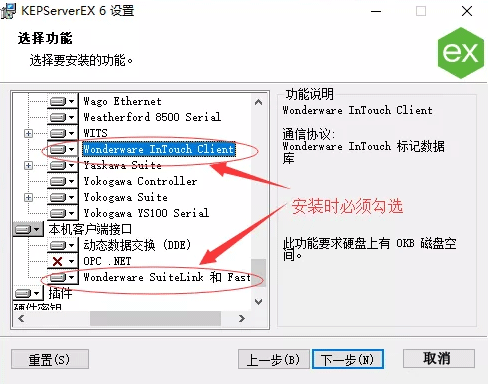
圖1 KEPServer安裝
②開啟KEPSERVER的suiteLink服務,如圖2所示,這里的應用程序非常重要,后面在INTOUCH軟件設置中會用到。不同的OPC軟件,應用程序名稱都會不同,故需要記得自己所用的OPC的應用程序名稱。
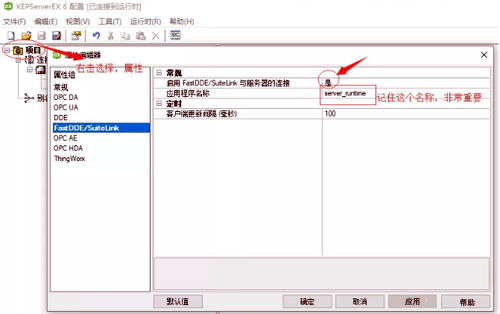
圖2 開啟KEPSERVER的suiteLink服務
③建立西門子通信驅動程序,這里主要選擇通過什么方式對其,由于西門子smart系列支持以太網通信,故我們可以選擇用以太網通信。
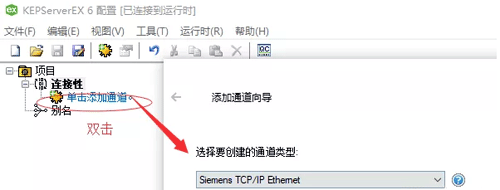
圖3 建立通道類型

圖4 設置通信通道
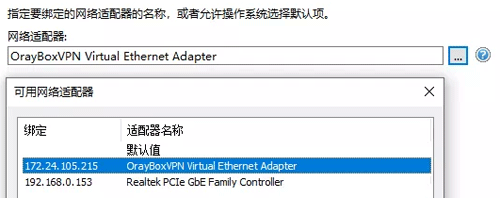
圖5 選擇通信對應網卡
④上一步驟我們已經建立的通信通道,接下,需要選擇PLC的類型,及一些設置。
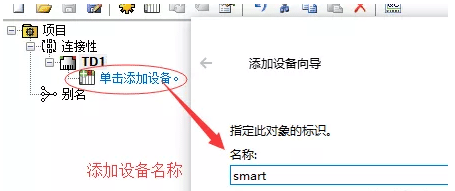
圖6 輸入設備名稱
由于smart系列本質和200系列差不多,我們這里選擇S7-200系列。圖7所示:
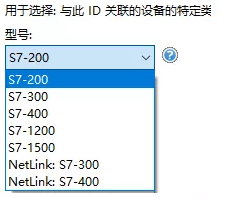
圖7 選擇PLC類型
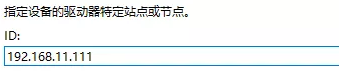
圖8 輸入PLC IP地址
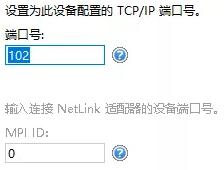
圖9 TCP/IP端口號
TSAP設置,如果S7-200使用默認值,使用S7-200 SMART系列,需要將TSAP改為201.
圖10 TSAP設置
⑤新建需要的標簽名,方便測試建立以下的標簽名。

圖11 新建標簽名
⑥測試KEPServer軟件,通信是否正常。點擊工具欄上的Quick Client。
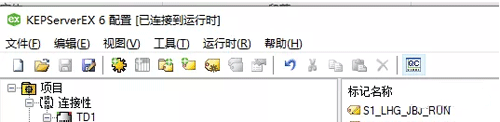
圖12 打開Quick Client

圖13 查看通信結果
通過測試,返回正常的值,并且狀態良好,如果顯示BAD需要再測檢查設置。
⑦根據KEP設置,新建一個訪問名,并將應用程序名和主題名,填入。
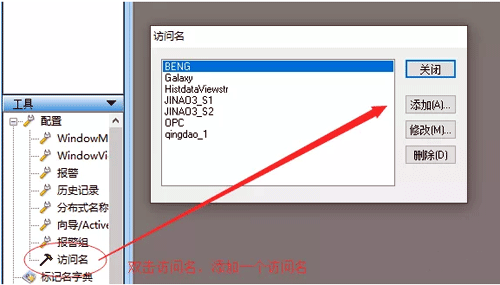
圖14 新建訪問名
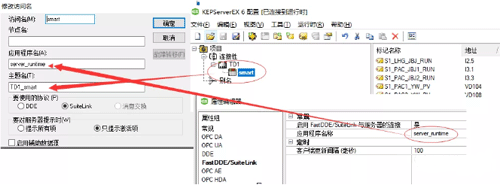
圖15 訪問名設置
2、INTOUCH中的設置
①在INTOUCH中,新建一個標記名字典,并將在KEPServer軟件中的標簽名,添加intouch的項目中,這樣INTOUCH就可以通過標簽名直接訪問到PLC上的地址。以此方法將剛才幾個標簽名都加入到Intouch中,注意選擇標簽的數據類型,區別I/O離散和I/O實數
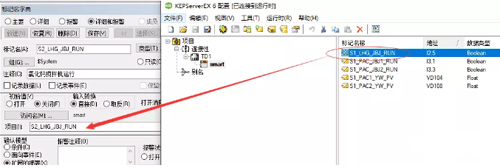
圖16 intouch中新建標簽名

圖17 intouch中標簽名設置
②新建一個測試畫面,將圖像設置綠色為1,紅色為0,并且顯示浮點數。經過測試畫面正常顯示PLC狀態。
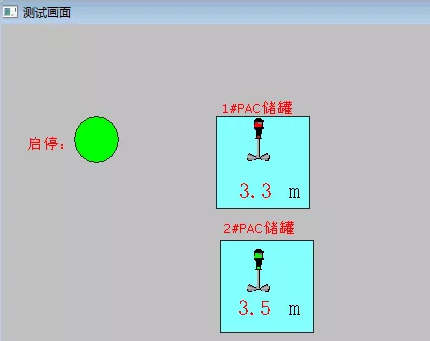
圖18 新建一個測試畫面
到此為止,已通過INTOUCH組態軟件經過KEPserver的OPC通信,成功訪問到西門子的smartPLC。其他組態軟件OPC讀寫方法與次雷同,只需要保證KEPServer能正常讀寫到組態軟件,都可以使用OPC方式對PLC讀寫。